
Accueil › Mise en page du livre
De votre manuscrit au livre fini
Écrire est une chose, mettre en page en est une autre. Avec Scribkat, le roman que vous écrivez devient un livre : un ePub pour les liseuses, un PDF prêt pour l'imprimeur ou un manuscrit Word pour les maisons d'édition, depuis le même logiciel.
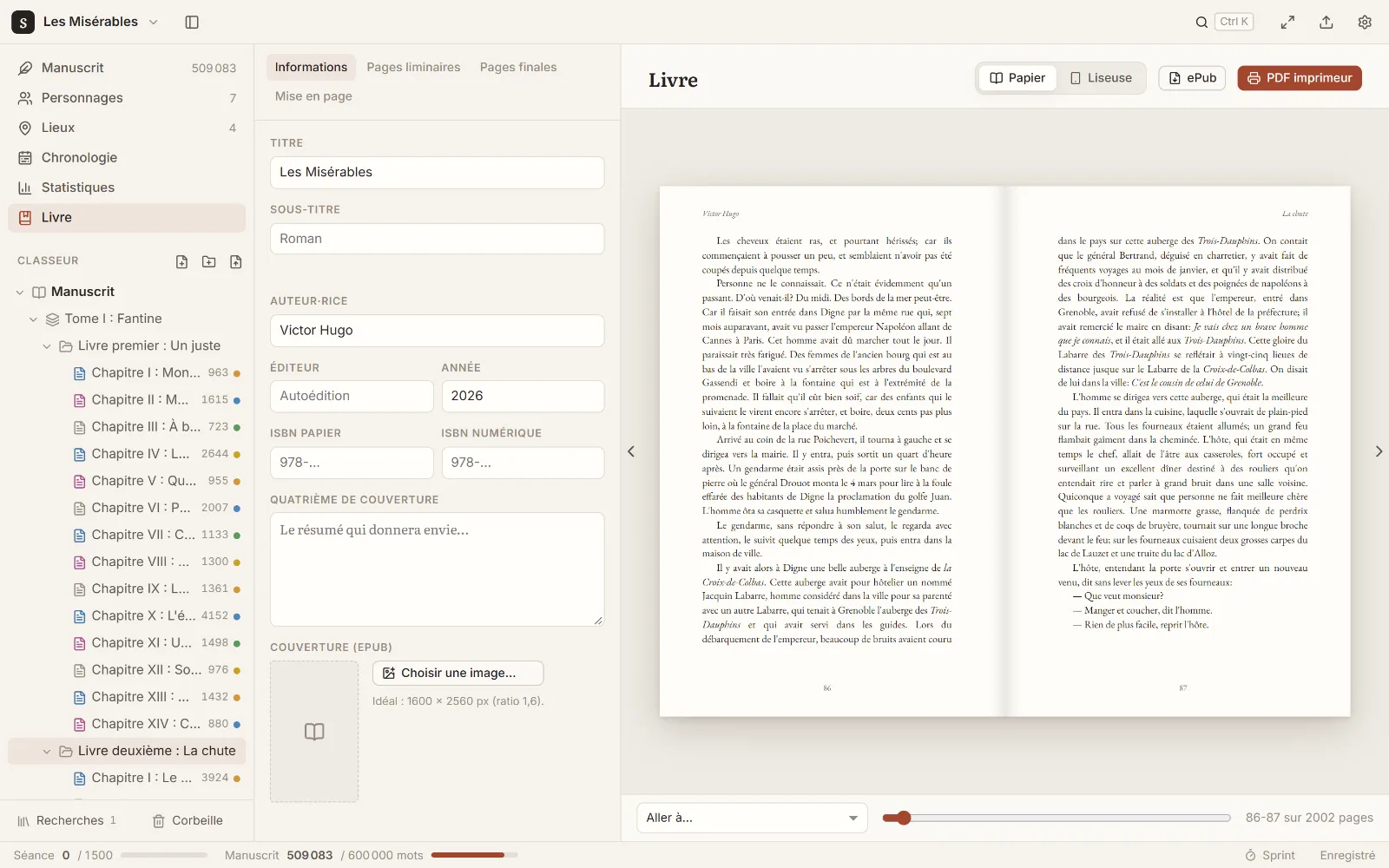
Voir son livre page à page
Scribkat affiche votre livre tel qu'il sera imprimé, en double page, pendant que vous réglez la mise en page. Vous changez de format, de thème ou de marges, et l'aperçu suit. Pas de compilation à l'aveugle, pas de PDF à régénérer pour voir le résultat.
Le PDF pour l'imprimeur
Pour l'autoédition ou un imprimeur, Scribkat produit un PDF au format exact de votre livre, polices incorporées :
- Formats : poche 11 × 17,8 cm, roman 13 × 20 cm, broché 14 × 21,6 cm, A5, et les formats américains 5 × 8, 5,5 × 8,5 et 6 × 9 pouces ;
- marges en miroir, plus larges côté reliure ;
- en-têtes avec le nom de l'auteur et le titre du chapitre, numéros de page ;
- chapitres qui commencent sur une nouvelle page, avec titre et image si vous le souhaitez ;
- pages liminaires : titre, page de copyright avec ISBN, dédicace, épigraphe.
Certains imprimeurs exigent un PDF à une norme particulière (PDF/X) ou des couleurs en CMJN : vérifiez leurs consignes avant d'envoyer votre fichier.
L'ePub pour les liseuses
Le même texte devient un ePub, le format des liseuses Kobo, des boutiques en ligne et d'Amazon Kindle (qui l'accepte à l'envoi). La table des matières, la couverture et les notes de bas de page sont prises en charge.
Le manuscrit pour les maisons d'édition
Vous soumettez votre roman à des éditeurs ou à un concours ? Scribkat exporte un manuscrit Word aux usages des comités de lecture : Times 12, interligne 1,5 ou double, page de garde avec vos coordonnées, en-tête et pagination. Une option l'anonymise pour les concours : ni nom ni coordonnées, nulle part.
Cinq thèmes de mise en page
Choisissez l'allure de votre livre, puis ajustez-la :
- Classique : Garamond, petites capitales, lettrine ;
- Moderne : Literata et titres sans empattement ;
- Romance : Cormorant, italiques élégantes ;
- Polar : titres condensés, grands numéros de chapitre ;
- Épuré : sobre, avec beaucoup de blanc.
Les polices sont incluses et libres de droits : elles s'intègrent à votre ePub et à votre PDF sans formalité.
Avant d'envoyer un PDF à un imprimeur
Quel que soit le logiciel utilisé, quatre vérifications évitent la plupart des refus et des mauvaises surprises :
- Le format. Chaque page du PDF doit avoir les dimensions exactes du livre (13 × 20 cm, par exemple), et non celles d'une feuille A4.
- La marge de reliure. La marge côté reliure doit être plus large que la marge extérieure, et d'autant plus que le livre est épais. Chaque imprimeur et chaque plateforme publie son minimum : lisez-le avant de régler la vôtre.
- Les polices incorporées. Le PDF doit contenir ses polices. Ouvrez ses propriétés dans votre lecteur de PDF : la liste des polices doit indiquer « incorporée » pour chacune.
- L'épreuve papier. Commandez un exemplaire avant le tirage. Une coquille, un numéro de page mal placé ou une ligne isolée en haut de page se voient bien mieux sur papier qu'à l'écran.
Avant d'envoyer un manuscrit à un éditeur
- Lisez les consignes de chaque maison. Beaucoup demandent un synopsis et le début du texte plutôt que le manuscrit entier, certaines n'acceptent que les envois par courrier.
- Gardez une présentation sobre : une police courante, un interligne aéré, des pages numérotées. La mise en page du livre est le travail de l'éditeur, pas le vôtre à ce stade.
- Mettez vos coordonnées sur la première page, sauf pour un concours anonyme, où elles ne doivent apparaître nulle part dans le texte.
Une typographie française jusqu'au bout
Les espaces insécables, les guillemets et les tirets de dialogue saisis pendant l'écriture sont conservés dans chaque export. Lire le guide de typographie française.
Essayer la mise en page
Importez votre manuscrit Word et regardez-le en doubles pages. Gratuit pendant la bêta.